
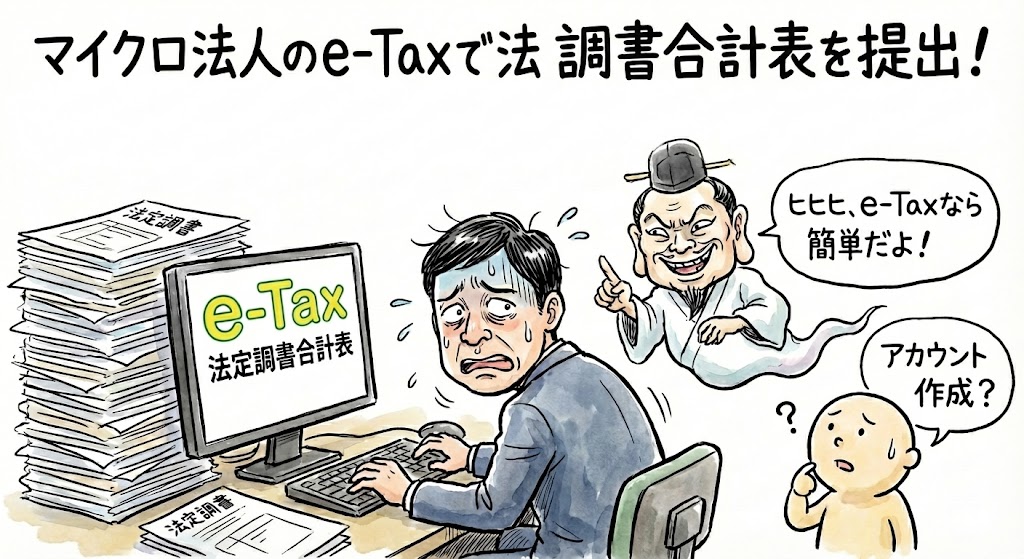
年末に税務署から届いていた法定調書の提出を行いました!
事前準備に苦戦しましたが法定調書の提出自体は簡単でした。私のマイクロ法人では、e-Taxを使って「法定調書合計表」の提出を行いました。
今回は、「そもそもこれって何?」という基本から、実際にe-Tax(WEB版)を操作して分かったことを詳しくお伝えします。
そもそも「法定調書合計表」とは?
一言でいうと、「あなたの会社が、昨年1年間で『誰に』『いくら』支払ったかを税務署に報告する書類」です。
正式名称は「給与所得の源泉徴収票等の法定調書合計表」。主な内容は以下の通りです:
- 給与所得の源泉徴収票合計表: 従業員や役員に支払った給与の総額。
- 報酬、料金、契約金及び賞金の支払調書合計表: 弁護士、税理士への報酬や、原稿料、講演料などの支払い。
- 不動産の使用料等の支払調書合計表: オフィスの家賃を大家さんに支払っている場合など。
これらを1枚の表にまとめ、「間違いなくこれだけ支払いました」と宣言する重要な書類です。
事前準備:法人のe-Taxアカウントを作る
電子申告を行うには、まず法人の「利用者識別番号(ID)」が必要です。
個人事業主の方であれば、個人の「利用者識別番号(ID)」をお持ちだと思いますが、法人用のアカウントが別途必要になります。
- e-Taxホームページの「Web版」へアクセスし、右上の「ログイン」等から「開始届出(法人用) 新規」を選択します。
- 画面の案内に従い「法人名称等の入力」、「代表者情報の入力」、「本店情報等の入力」、「暗証番号等の入力」、「入力内容の確認」を行うと、「利用者識別番号等の通知」が行われます。
- 「暗証番号」と「利用者識別番号」は、後で何度も入力することになるので、必ず手元に控えておきましょう。
事前準備:電子証明書の登録
e-TAXでオンラインで法定調書を提出するためには電子証明書の登録が必要になります。作成した法人のアカウントに電子証明書を登録しましょう。
- 法人でログイン:e-TAXのホーム→右上の「ログイン」→「法人の方」と進んで、法人ログイン画面で先に作成した利用者識別番号およびパスワードを入力して、ログインします。
- マイページで電子証明書の登録:ログイン画面の「マイページ」を選択してマイページを表示し、「その他の登録情報」を選択し、電子証明書の登録を行います。
- 電子証明書の登録:電子証明書の登録は、マイクロ法人の代表者のマイナンバーカードを用いて行うことができます。電子証明書の登録・更新画面で、電子証明書の選択:「ICカード・スマホ用電子証明書」、カードの種類:「マイナンバーカード・スマホ用電子証明書」を選択して、「スマートフォンを利用」ボタンを押して、2次元バーコードを表示させます。この2次元バーコードをマイナアプリで読み取ると、電子証明書が登録されます。マイナンバーカードの電子証明書の有効期限が切れていないことに注意してください!
法定調書の作成
やっと事前準備が整いました。次に、e-TAXのログイン画面の「マイページ」の「申請・納付手続きを行う」ボタンから「新規作成」を行います。
「申告・申請・納税 新規作成」画面の「給与所得の源泉徴収票等の法定調書(及び同合計表)の提出 【提出枚数100枚以内】」を選択して各種情報を入力します。
- 提出先税務署等の入力
- 提出区分の入力
- 年分等の入力
- 本店等一括提出の入力
- 利用者情報の確認・変更
次に、源泉徴収票と各支払調書を作成します。(私の場合は、マイクロ法人で源泉徴収していないので作成しませんでしたが、あっているのか不安です。。。封書に入っていた提出すべき書類は「法定調書合計表」のみでしたので、これで大丈夫かと)
そして、法定調書を作成します。
- 提出者:マイクロ法人である法人の名称、法人番号、代表者などを入力します。
- 作成担当者:法定調書を作成する作成者(自分、代表者)を入力します。
- 給与所得の源泉徴収票合計表:人員(私はひとり社長ですので「1名」)、支払金額(令和7年度に支払った給与合計額)、源泉徴収額(まだ月額給与が少ないので「0」)を入力します。
- その他の合計表:「退職所得の源泉徴収票合計表」、「報酬、料金、契約金及び賞金の支払調書合計表」、「不動産の使用料等の支払調書合計表」、「不動産等の売買又は貸付けのあっせん手数料の支払調書合計表」、「不動産等の譲受けの対価の支払調書合計表」は、支払いがありませんので「(摘要)」の欄に「該当なし」と入力します。
- 送信:入力が終わったら、マイナンバーカードなどの電子証明書を使って署名を付与して、システムへ送信して完了です。
送信後の確認
- 送信後のチェック: 送信して終わりではありません。必ず「メッセージボックス」を開き、「受付完了」という通知が届いているか確認してください。
- PDF保存: 受付通知とセットで、作成した合計表をPDFでダウンロードしておきましょう。これが法人の「提出控え」になります。
まとめ
こうした税務事務はe-Taxでスマートに終わらせたいものです。 最初は少し戸惑うかもしれませんが、一度設定してしまえば、来年からは前年のデータを引き継げるのでさらに楽になります。
まだ紙で提出している方は、ぜひ「法人e-Tax」デビューを検討してみてください。